昨日の「403Error回避」の投稿について、15inchのノートパソコンで見るとなんかいまいち細かくて見ずらい。クリックで拡大できれば見やすいのにと思い、さっそくWEB検索。
Cocoon設定と投稿記事の画像を貼り付けるときの設定で画像を拡大できるようになるようです。
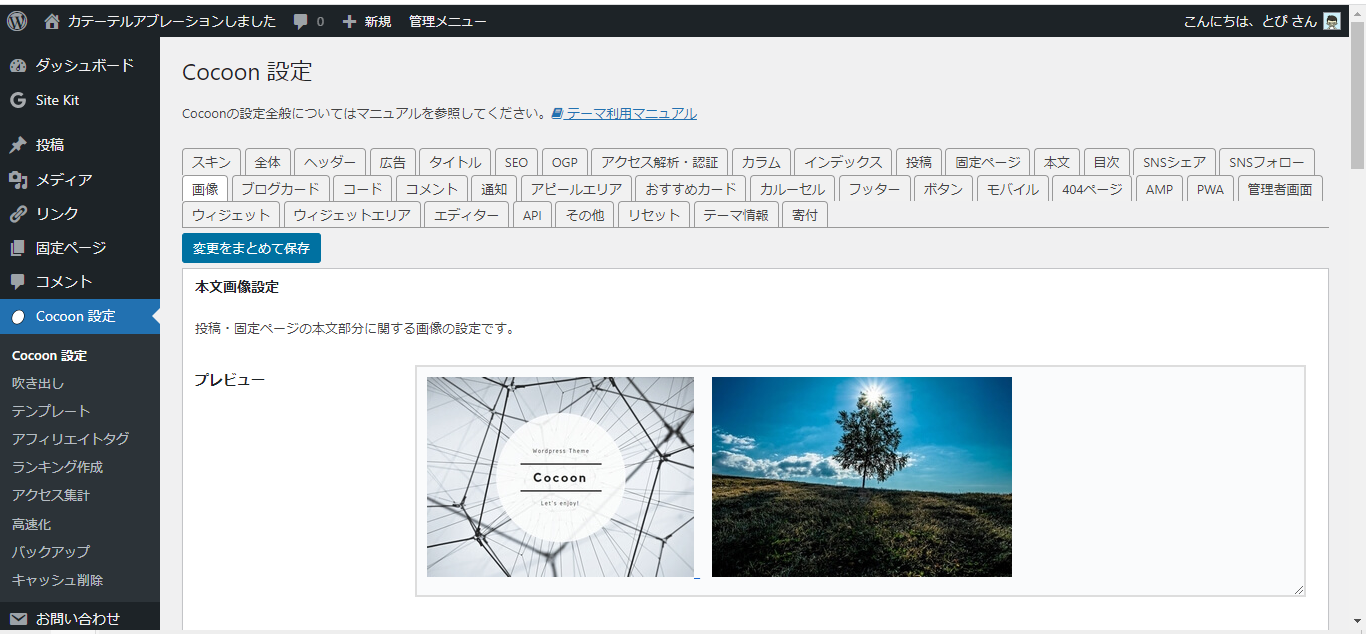
まず、Cocoon設定で「画像」を選択します。
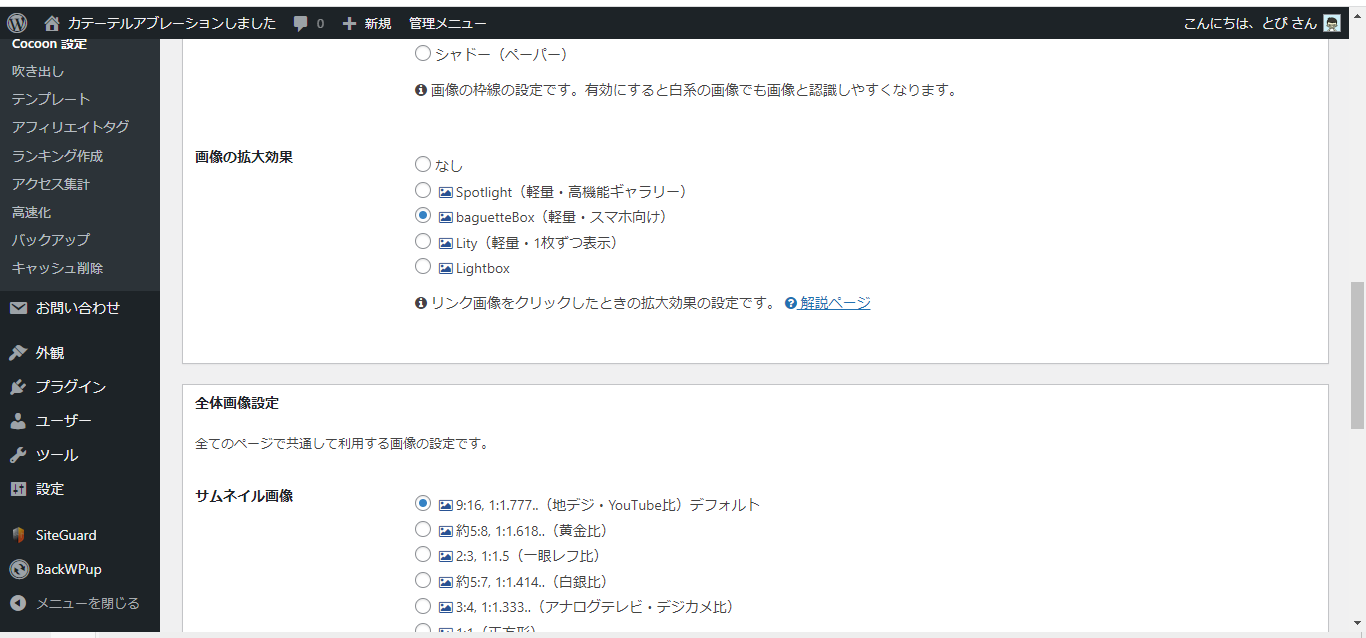
画面を下にスクロールすると、「画像の拡大効果」という項目があるので、「なし」以外のいずれかを選択し、「まとめて保存」します。
拡大の4つの機能の違いはCocoonの「解説ページ」を参照ください。
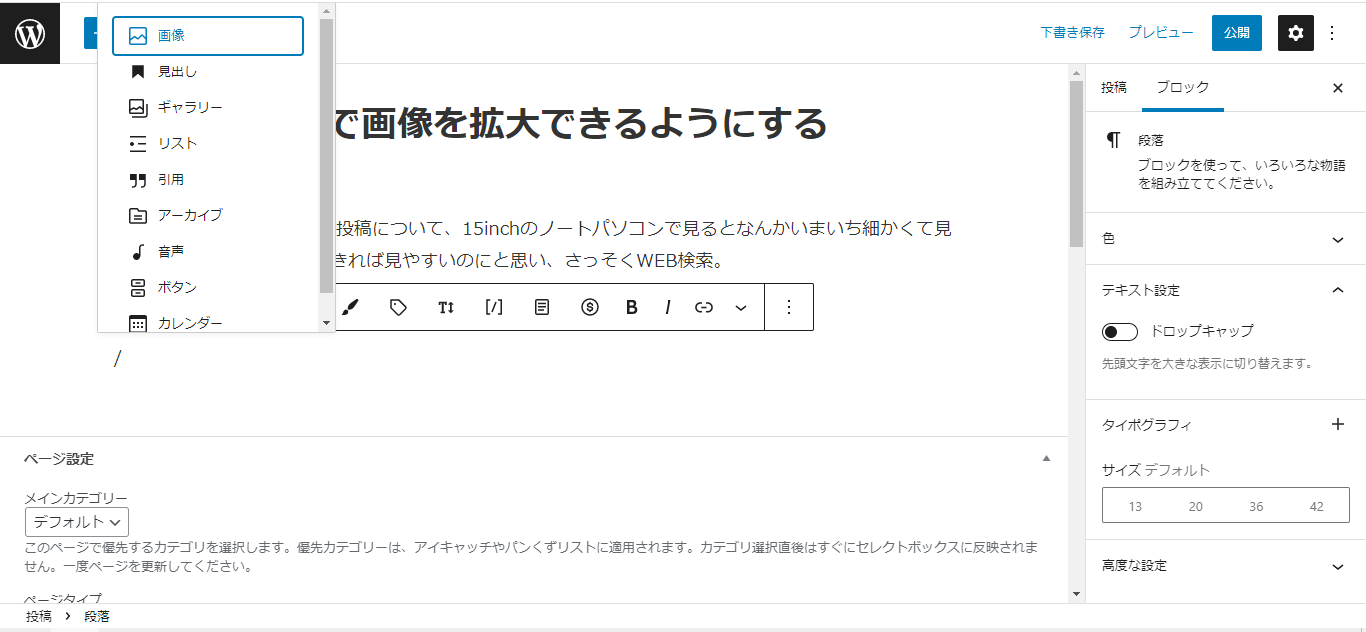
画像の挿入です。
/ でメニューを表示し「画像」を選択。
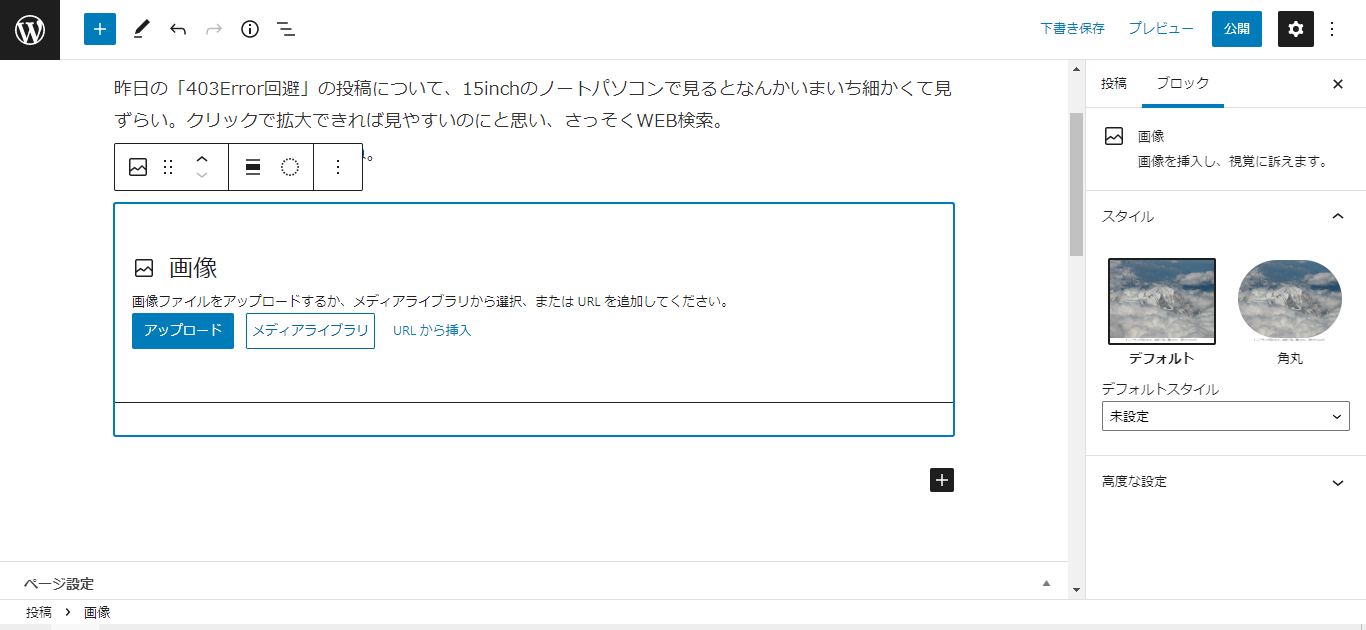
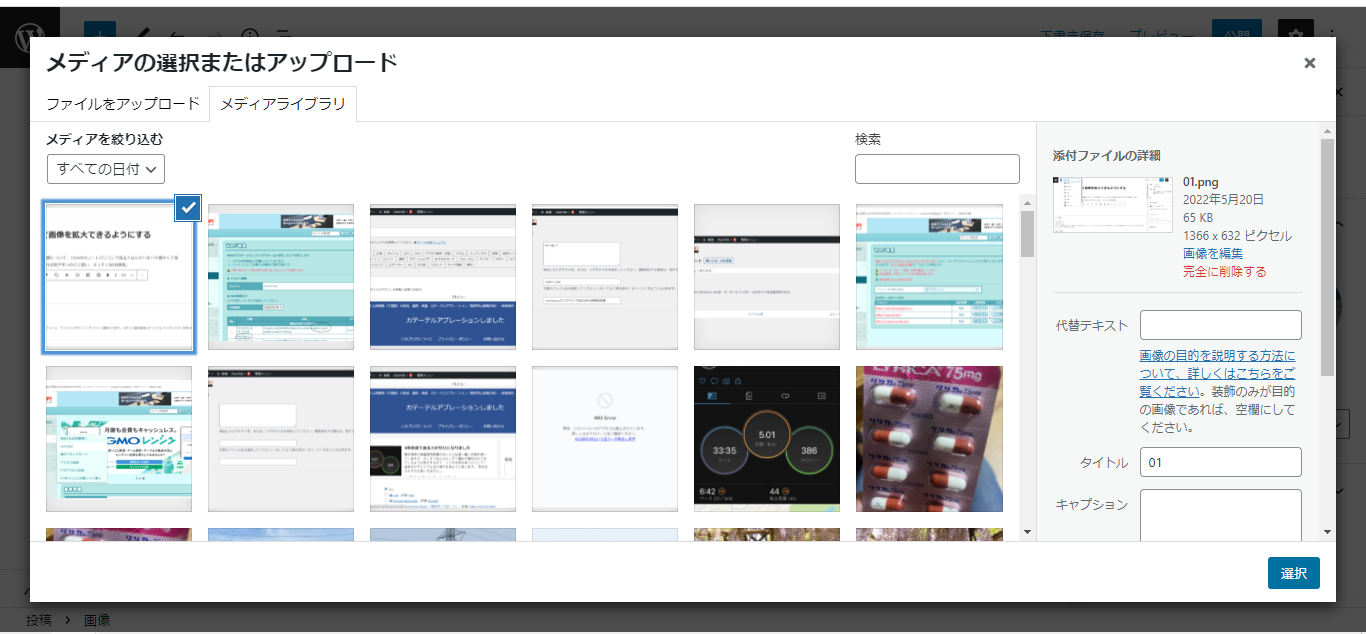
次に、「メディアライブラリ」をクリックします。
画像の一覧が表示されるので、貼付けする画像を選択し右下の選択ボタンを押します。
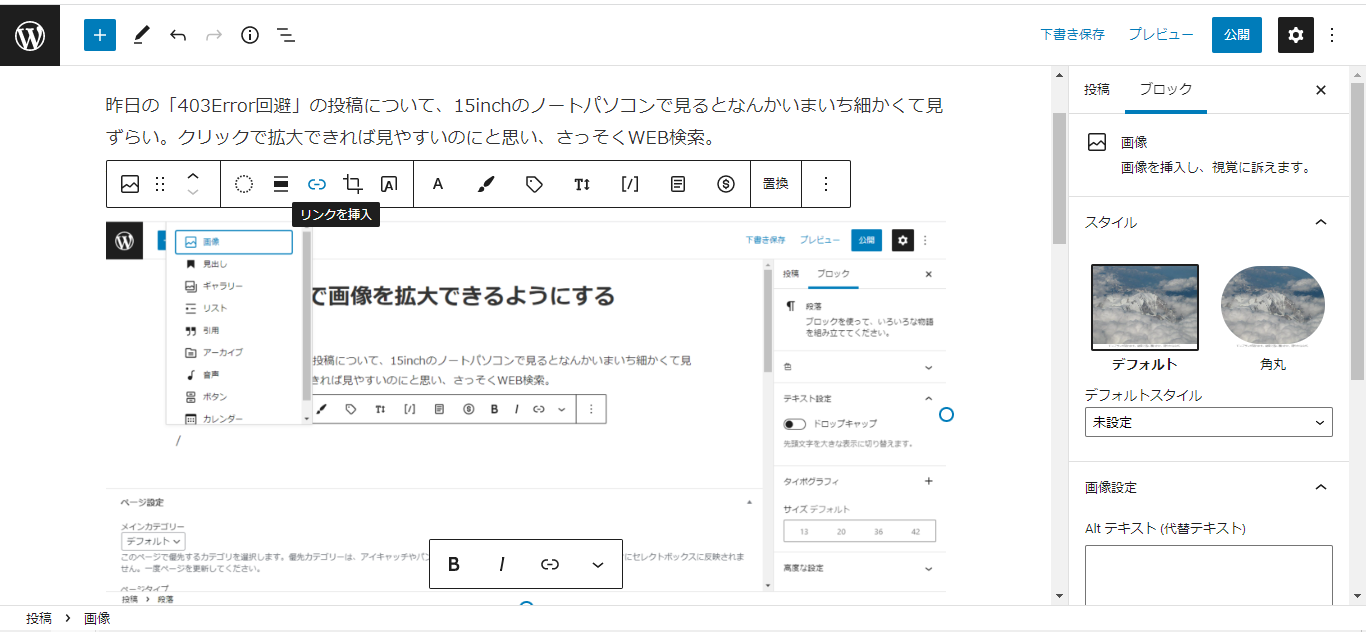
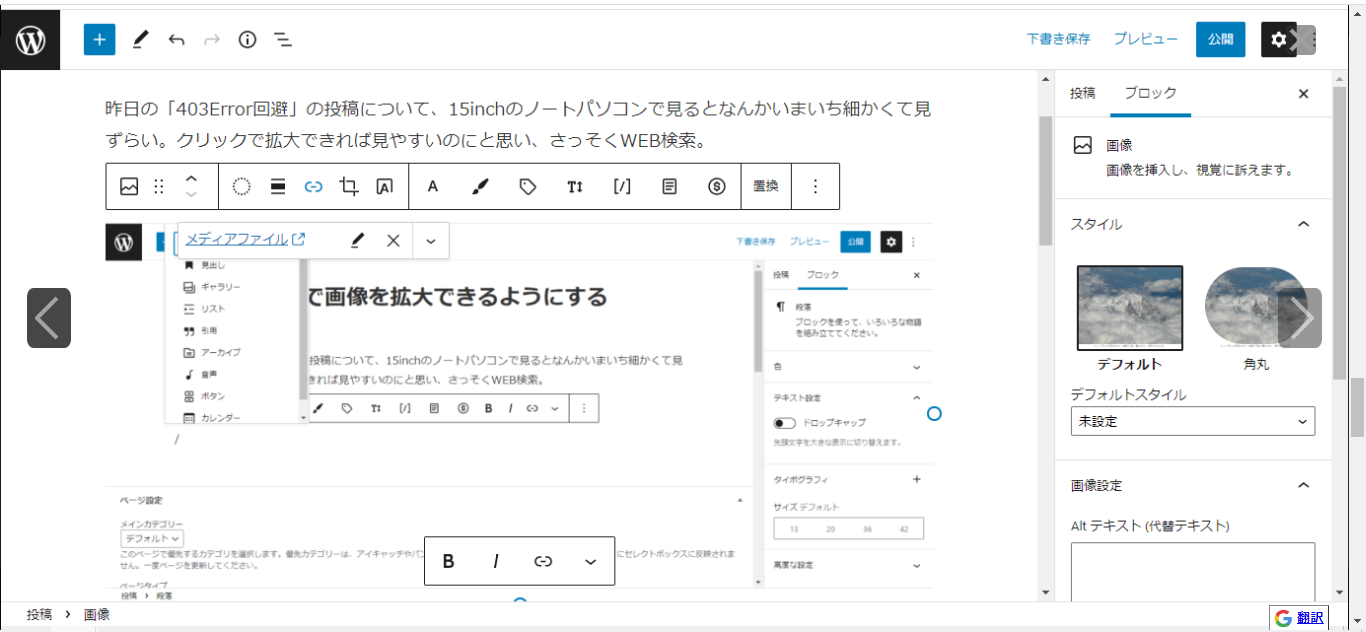
「リンクを挿入」をクリックします。
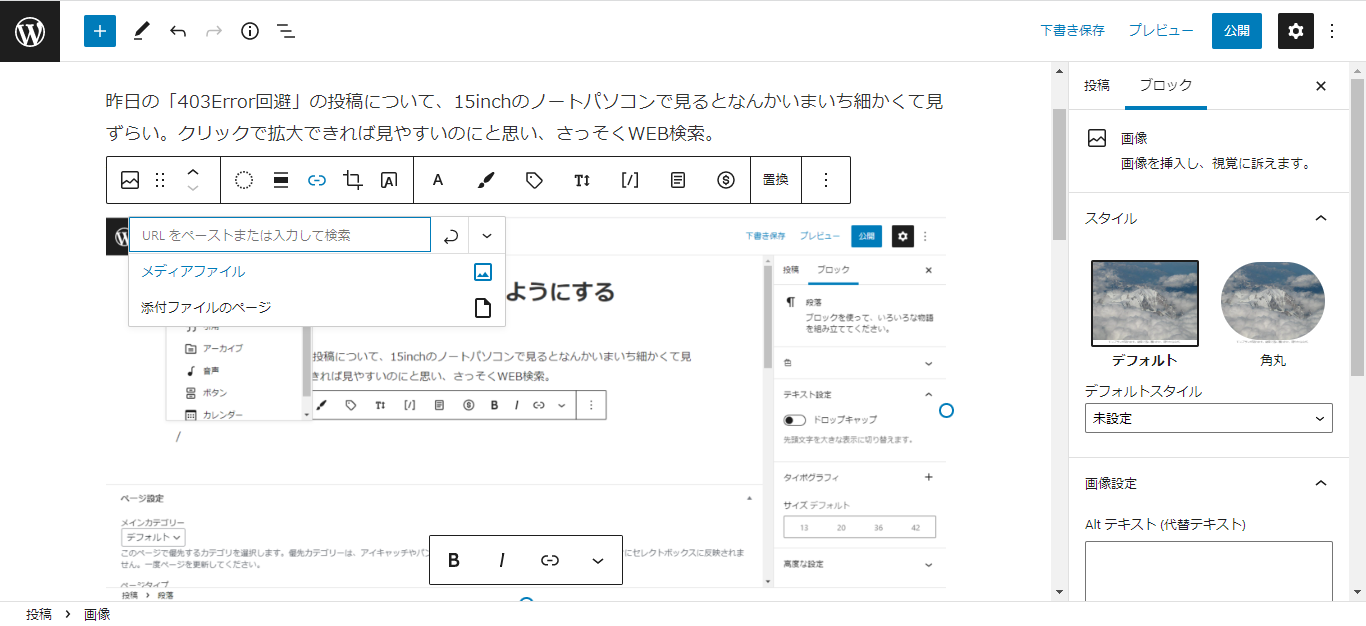
「メディアファイル」を選択します。
「メディアファイル」が選択されました。
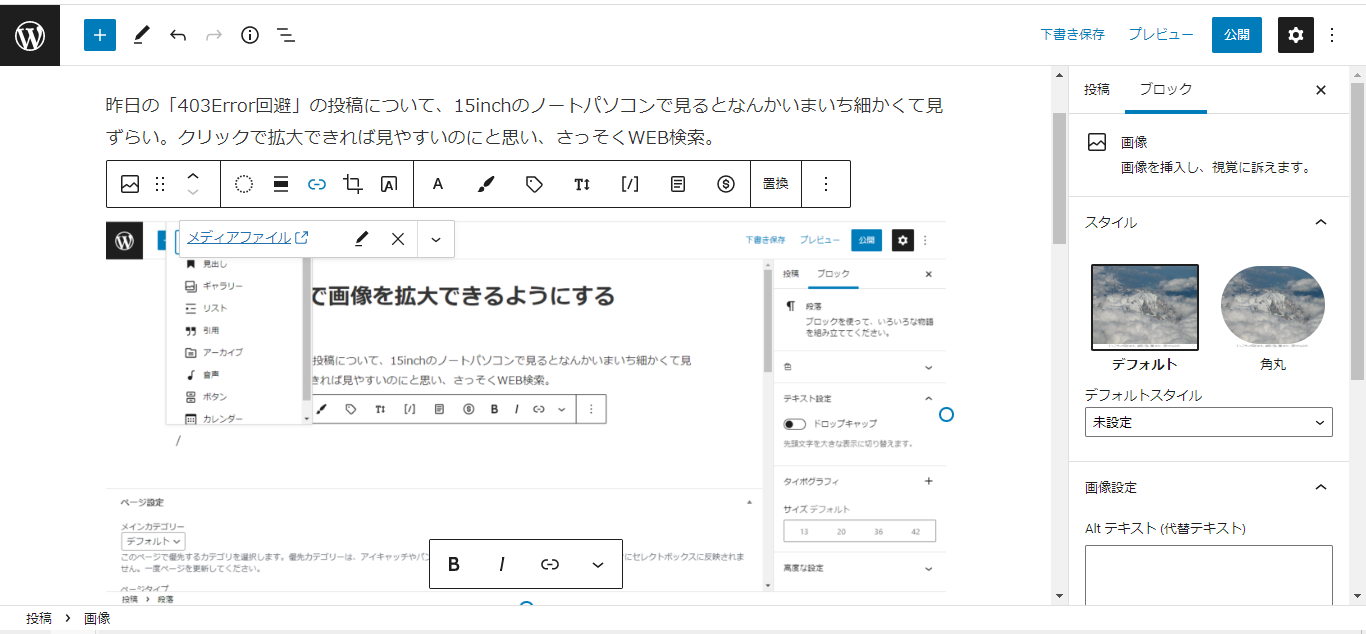
画像クリックでブラウザいっぱいに拡大表示されるようになりました。
コメント