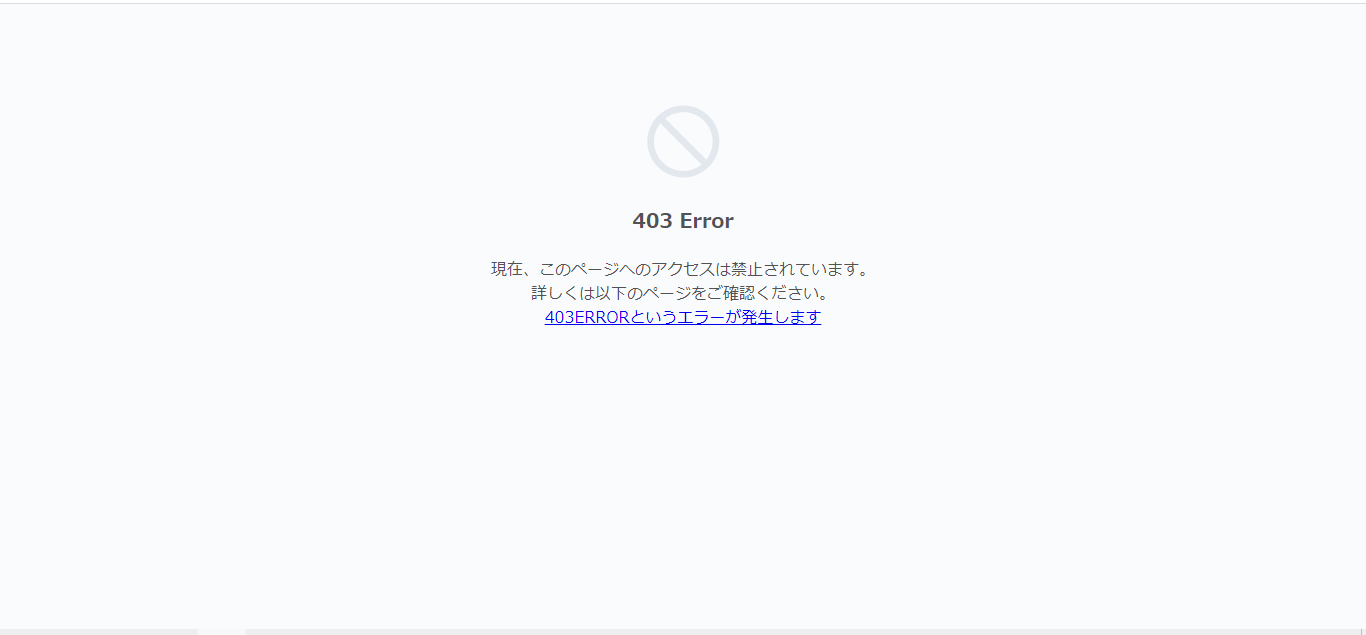
私のブログ(Wordpress)を公開するためにロリポップのレンタルサーバーを契約しています。Wordpressのテーマは、参考にしたサイトに「Cocoonが良いよ」と書いてあったので、そのとおりCocoonにしました。CocoonではCocoon設定という機能でさまざまな設定を行うことができ、サイトの立ち上げ時から使用し、その時々設定を追加・変更しています。Cocoon設定で一連の作業を終え「変更をまとめて保存」というボタンを押すと変更が反映される仕様なのですが、変更の内容によって「403Error」という画面が出て保存できないことがあります。
このエラーについてWEBで調べてみました。
その結果、ロリポップでWAF設定を無効にすれば解決するということがわかりました。
ロリポップにログイン、「セキュリティ」の中に「WAF設定」があります。
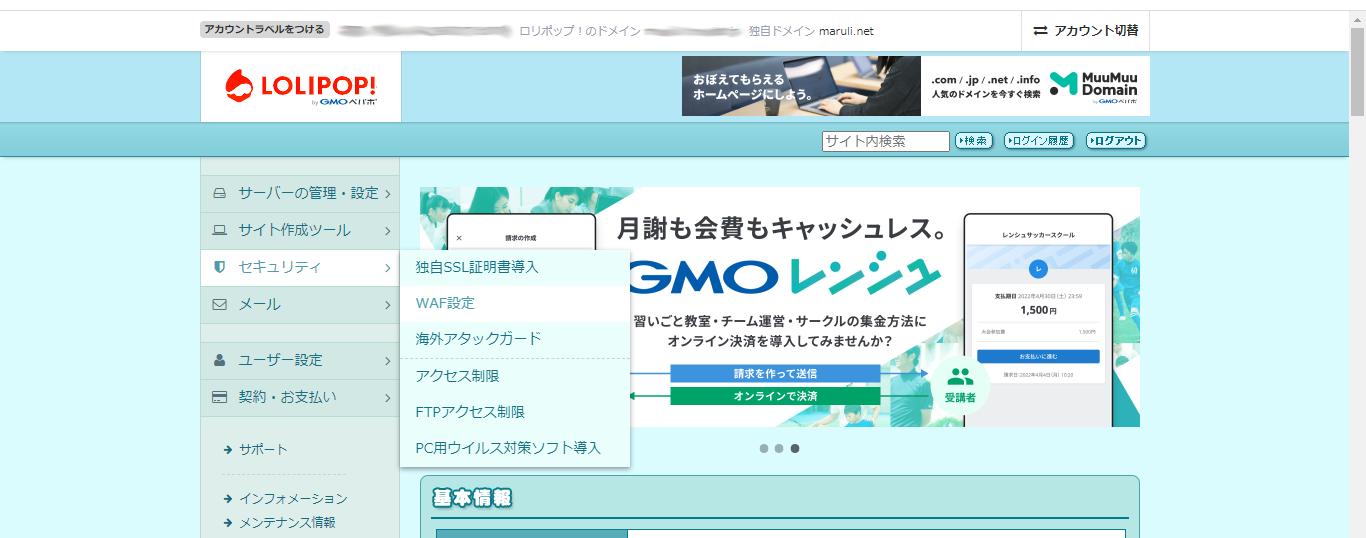
ロリポップのWAF設定の画面には、このように解説があります。
「WAF(ウェブアプリケーションファイアウォール)により、ウェブアプリケーションのやり取りにおける不正侵入を防ぐことができます。サイト改ざん対策の一つとしても有効です。」
ということは、普段は有効じゃないといけないということです。
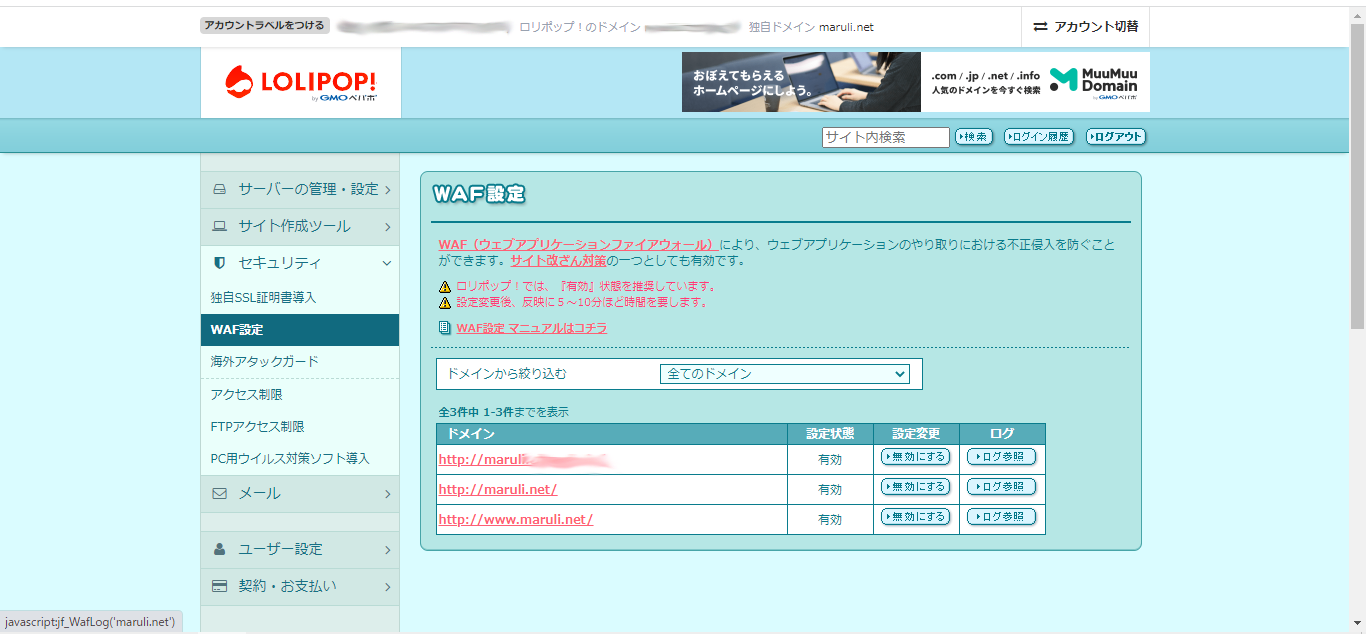
でも更新しないといけばいので一時的に、ドメイン http://maruli.net/(私の場合)の設定変更ボタンを押し、無効にします。
で、Cocoon設定の「変更をまとめて保存」を押してみますが、相変わらず403Error。
ロリポップのWAF設定画面に戻ってみると、他にも注意書きがありました。
「設定変更後、反映に5~10分ほど時間を要します。」
えー、いちいち5分待って更新ですか?
で最後は有効に戻しておかないといけないしね。
これには参りました。
ということで、他に手だてはないか調べて見つけたのが以下です。
「SiteGuard」というセキュリティプラグインをインストールして、「WAFの除外ルール」を設定しエラーを回避するというものです。
まずは、Siteguardプラグインをインストールしてください。
そして、Siteguard-WAFチューニングサポートを選択します。
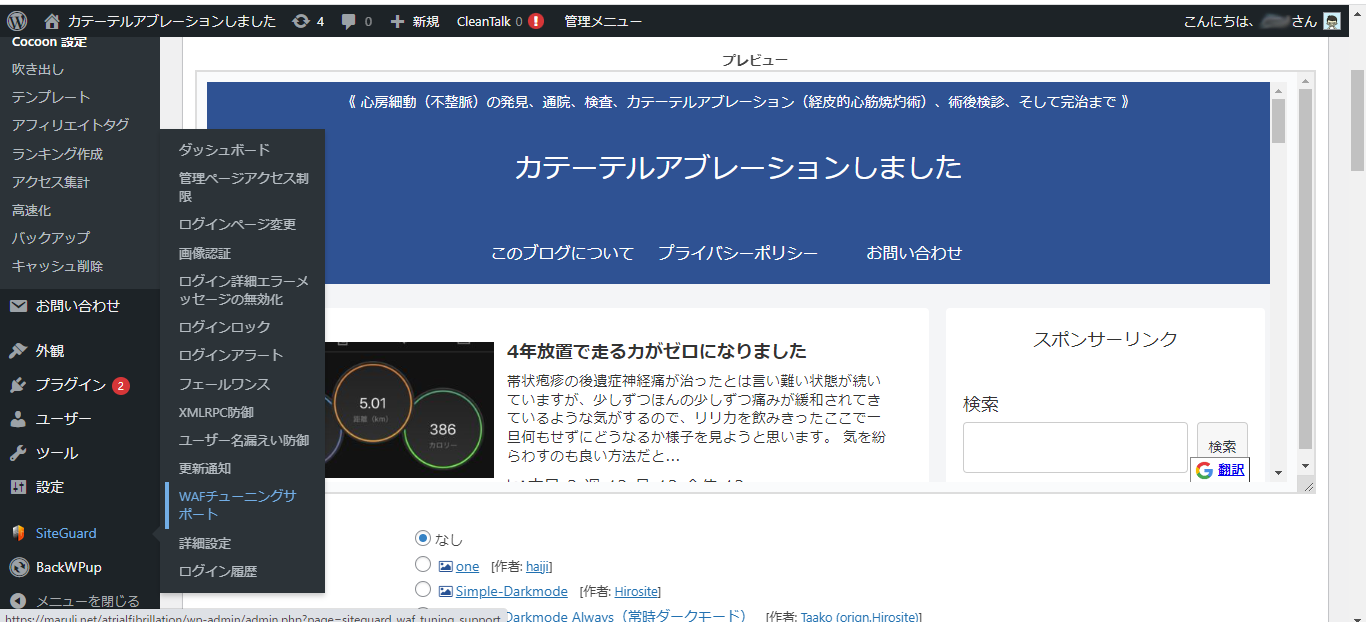
「新しいルールを追加」をクリックします。
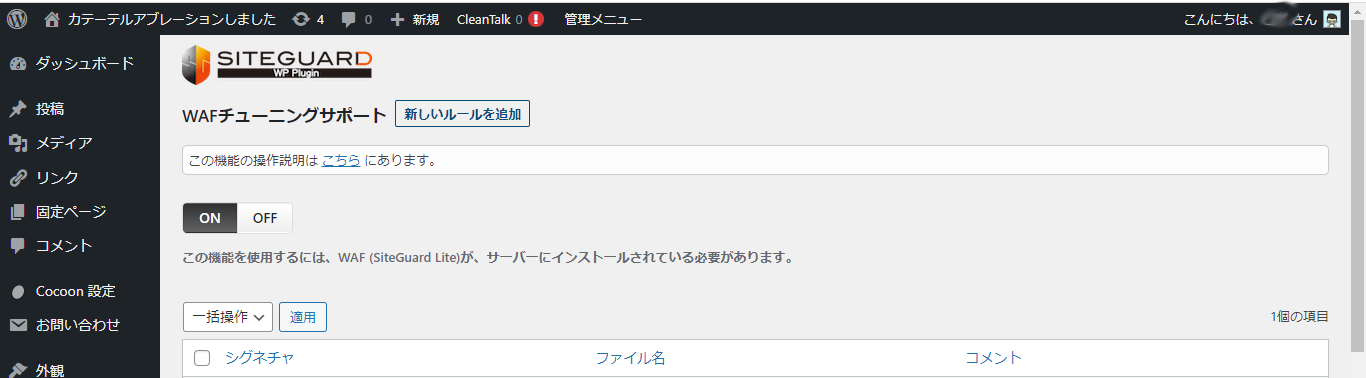
「WAF除外ルール 追加」という画面が出ます(すでに登録しているので編集となっていますが、まっさらな追加の画面が出ます)。
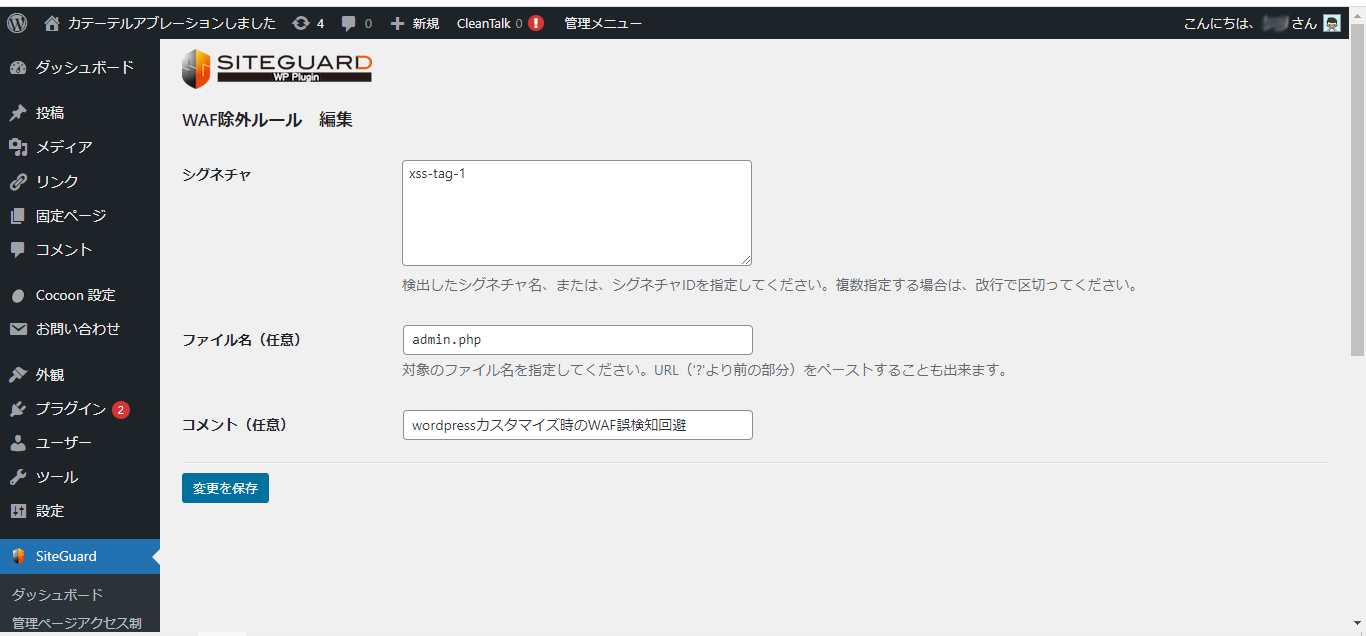
「シグネチャ」に入力する内容はロリポップの画面からコピーしてきます。
ロリポップにログインして、セキュリティの中にWAF設定の画面を開きます。
ドメイン http://maruli.net/(私の場合) の「ログ参照」を選択します。
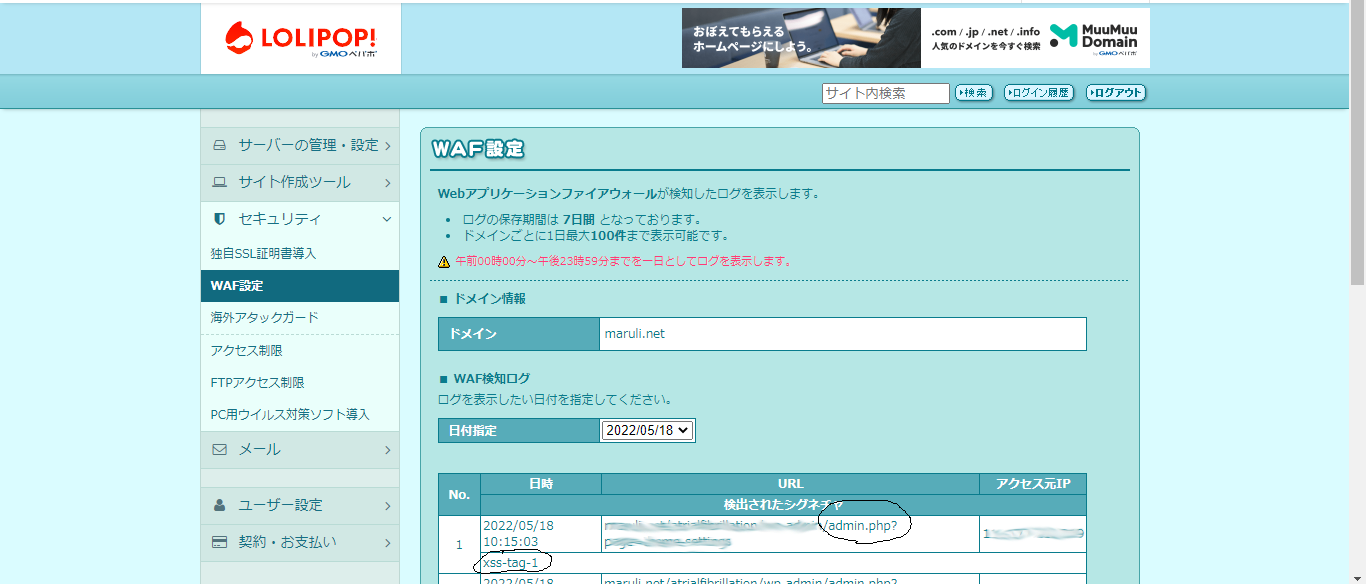
「WAF検知ログ」の検出されたシグネチャをコピーし、Siteguardのシグネチャにペーストします。
同じように、「WAF検知ログ」のURLをコピーし、Siteguardのファイル名(任意)にペーストします。
※admin.phpにだけ丸印していますが、?より前全部をコピーしてください。
WAF除外ルールを「保存」します(すでに登録しているので「変更を保存」と表示されていますが「保存」と出るはずです)。
WAFチューニングサポートの画面に戻りますので、ONボタンを押し、「ルールを適用」を押します。
これで、Cocoon設定の保存で403Errorが出なくなります。
コメント